Pertama kamu buat suatu naskah utama yang akan dibuat. Cara membuat orintasti teks di word.

Mailing Cara Membuat Mail Merge Di Excel Ke Word 2007 2010 2013 2016 2019 Anak It
Mail merge dapat membantumu jika kamu ingin membuat surat khusus email atau label mailing dengan cepat dalam Word dengan cara menggabungkan merge informasi yang sudah ada di dalam.

. Pilih jenis mail merge sesuai kebutuhan kamu. Mengkoneksikan mail merge dengan Excel. Step 3 - Menghubungkan Microsoft word ke Microsoft Excel.
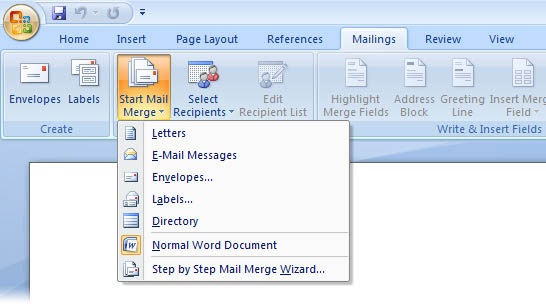
Data sumber akan menggunakan data dari Excel 2010 dan aplikasi Word juga versi 2010. Cara Buat Mail Merge Excel ke Word. Memilih menu Start Mail Merge.
Siapkan Dokumen docx Siapkan Database xlsx Simpan di dalam folder yang sama. Dengan satu database Excel maka kita bisa cetak. Di toolbar menu dalam microsoft word cari MAILING Lihat Gambar 3 gambar 3.
Lihat pada menu Select recipients Pilih Use an existing list Klik Browse Pilih File Sheet Excel kita tadi Pilih Next. Untuk membuat mail merge kamu bisa membuatnya di Microsoft Word dengan mudah berikut cara membuat mail merge di Word 2007 2010 2013 2016. Select data Excel kamu yang ingin dijadikan tabel referensi.
Buka lembar kerja. Word kita pilih menu Mailings Start Mail Merge Step by Step Mail Merge Wizard. Berikutnya pilih Select Recipient kemudian klik Use Existing List.
Bukalah Word kemudian klik ToolsLetters dan MailingsMail Merge. Untuk memulai menyambungkan surat dengan database email caranya berikut ini. Selanjutnya pilih file data source pada folder yang anda simpan tadi.
Namakan file tersebut data_inputxlsx. Cara menggunakan mail merge yang pertama adalah masuk ke Microsoft Word dan gerakkan kursor ke menu bar di bagian atas. Klik Step by Step Mail Merge Wizard.
Langkah selanjutnya yaitu mengkoneksikan database yang telah dibuat di Ms. Setelah itu akan muncul kotak dialog Select Table jika data tersebut anda buat dalam Sheet 1 maka pilih Sheet 1. Ikuti langkah-langkah dari MyEduSolve ini.
Langkah pertama yang harus dilakukan adalah membuka aplikasi Ms. 0000 Cara Mengirim Email Massal Menggunakan Mail Merge di Microsoft Word 0158 Mulai Mail Merge di Microsoft Word 0217 Cara Membuat Koneksi ke Excel 0322 Sisipkan Kolom Gabungan di Word 0530 Bagaimana Memformat. Cara membuat 2 halaman menjadi 1 di word.
Kemudian Start Mail Merge. Word dengan memanfaatkan fitur Mail Merge. Excel dengan mudah dan cepat.
Bisa dilihat pada gambar berikut. Pada File Template Surat Pada Menu Tab Pilih Mailings Klik Group Menu Select Recipients Pilih Menu Us e an. Ini adalah Pekerjaan Administrasi yang Wajib di pahami supaya dalam mengerjakan Pekerjaan dapat dengan cepat.
Pilih opsi Letter karena kita akan mengirim surat. Selanjutnya pada bagian kanan akan muncul panel Mail Merge. Berikan tanda di dokumen di bagian yang akan di isi.
2 Selepas itu buka microsoft word Mail Merge boleh import fail data dari format word atau pun dari excel. Jika Task Pane belum terbuka di bagian kanan layar bukalah ViewTask Pane kemudian klik opsi tersebut. Pada Buka Maillings Microsoft Word.
Langkah pertama silahkan pilih menu Mailings lokasinya berada pada bagian menu atas Microsoft Word. Cara Menggunakan Mail Merge di Microsoft Word. Pilih sumber data Excel yang akan dimasukkan ke dalam dokumen tersebut.
DATA Selanjutnya buka file Template Dokumen Word yang sudah berbentuk format surat. Beri nama tabel referensi. Maka kan muncul kontak dialog Select Table dan pilih lembar kerja yang berisi data source.
Buat dokumen word sebagai dasar untuk mail merge ke dokumen Excel di atas. Misal titik-titik Klik menu Mailing di atas. File tersebut juga dapat Anda download dari link disini.
Jalankan apikasi Excel dan buat worksheet dengan data seperti terlihat pada gambar berikut. Pastikan Anda mengingat lokasi penyimpanan dan nama berkas. Pilih item Step by Step Mail Merge Wizard.
Mengkoneksikan Database di Word. Berikut tutorial atau cara membuat mail merge di Ms. Pada menu samping kanan atas pilih Select Document Type pilih Letters NextStarting Document.
Untuk kalian yang hemat kuota bisa ikuti cara membuat mail merge di word berikut ini. Cara membuat rumus di word. Task Pane akan terbuka.
Biasanya ada pada sheet 1. Dengan Mail Merge Anda dapat mengirim email HTML ke setiap orang dan juga mengirim file Word terpisah sebagai lampiran. 3 Lihat gambar 3 anda akan dapati Start Mail Merge Tekan sekalidan anda akan dapati seperti di bawah lihat gambar 4.
Jangan lupa untuk memberi nama sheet tersebut dengan nama DATA. Lalu kamu klik menu Mailings setelah itu pilih Start Mail Merge lalu pilih Step by Step Mail Merge Wizard. Tab menu Maillings lalu pada Start Mail Merge klik Select Recipients pilih Use Existing List.
Excel pada tahap sebelumnya ke Ms. Selanjutnya pilih Use Current Document karena kita sudah membuka dokumen surat yang akan kita buat mail merge nya. Excel dan gunakan satu sheet sebagai penyimpanan data.
Nantinya akan timbul wizard di kanan. Klik Start Mail Merge. Adapun caranya seperti berikut.
Cara menggunakan mail merge dengan baik dan benar tentu bisa dilakukan sesuai panduan yang mudah. Pada dokumen Word klik menu Mailings kemudian klik Start Mail Merge. Dengan mengetahui cara membuat mail merge dari Excel ke Word kamu bisa menghemat banyak waktu jika kamu ingin mengirimkan e-mail dalam jumlah yang besar.
Pilih Use Existing List lalu cari dokumen Excel tadi. Buka menu pada Ms.
Cara Membuat Mail Merge Di Microsoft Word Dan Excel
How To Mail Merge Address Labels Using Excel And Word 14 Steps

Mail Merge Dari Excel Ke Word Belajar Microsoft Word
Mail Merge From Excel To Microsoft Word Youtube



0 Comments